
安装 Visual Studio Code
2025/6/1大约 2 分钟约 474 字
安装 Visual Studio Code
Visual Studio Code 拥有多种安装方法
下载
从微软商店下载安装(推荐)
您可以访问这个链接从微软商店下载和安装
- 请注意:这条命令默认会将VSCode安装到您的系统分区(一般情况下是C:)。若您不希望这样做,请点击修改Windows的默认存储位置
通过 Winget 命令行安装
winget install Microsoft.VisualStudioCode- 请注意:这条命令默认会将VSCode安装到您的系统分区(一般情况下是C:)。若您不希望这样做,您可以通过添加
-i参数来显示安装对话框。参见安装 - 由于一些原因,中国大陆下载可能会非常缓慢
通过官网下载
首先,您需要访问Visual Studio Code的官网
VSCode 官网页面截图
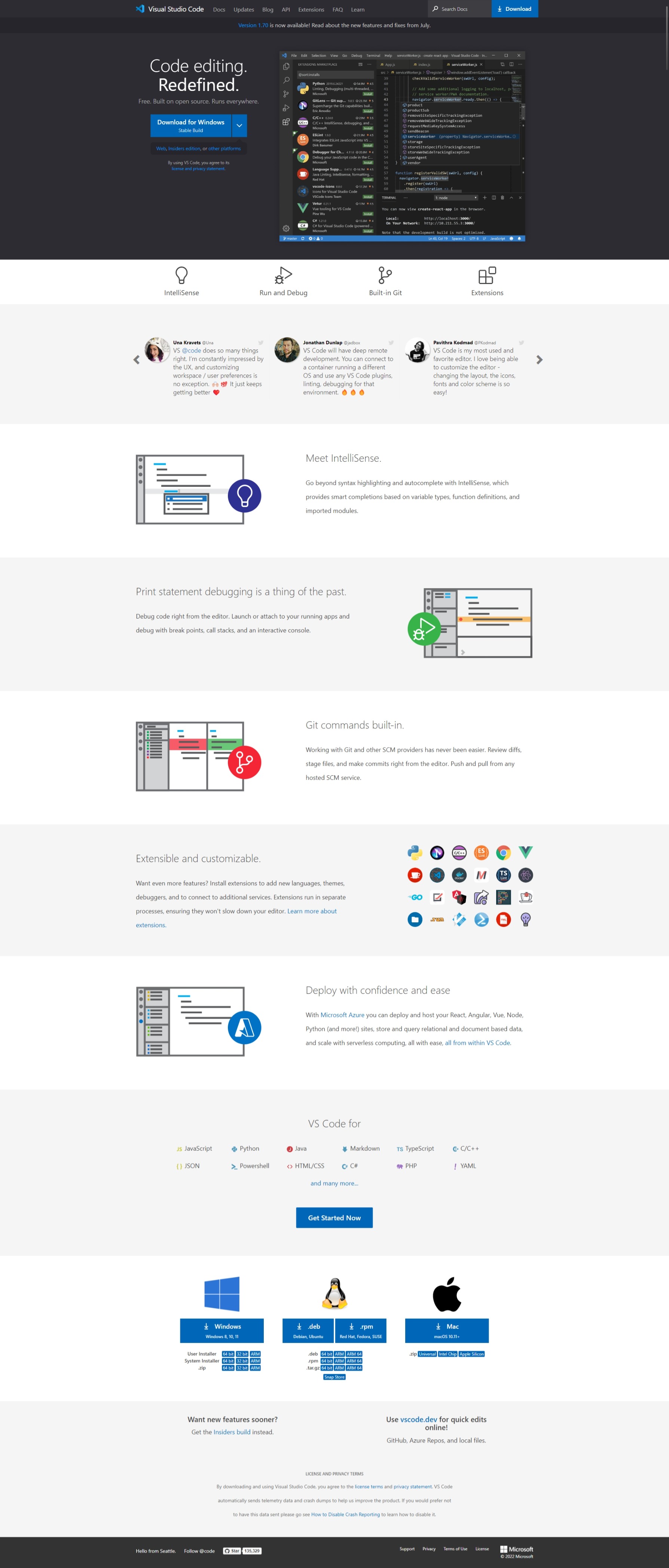
您可以直接点击按钮下载
- 由于一些原因,中国大陆下载可能会非常缓慢
安装
通过微软商店下载和使用不带-i参数的Winget下载时,可跳过此步骤。
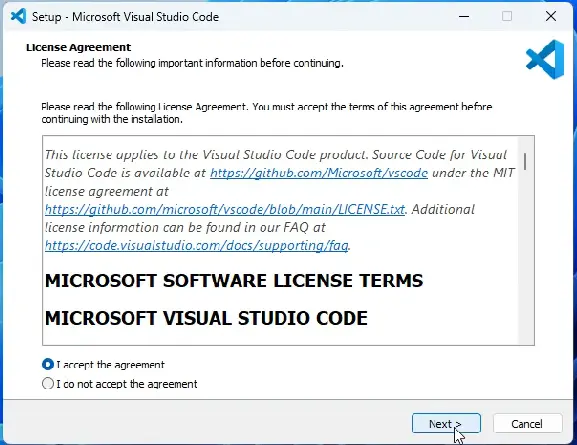
在此页面,您需要先接受许可证
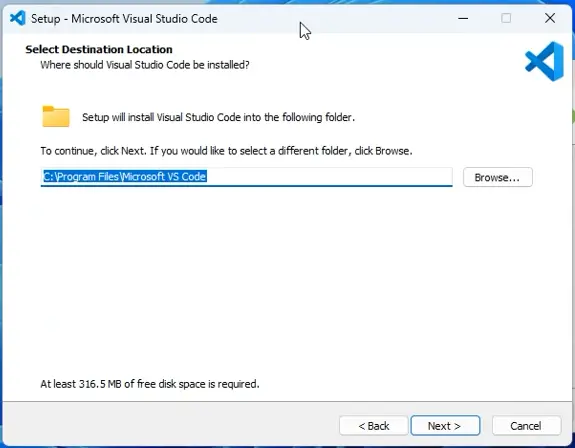
在此页面,您可以选择安装位置
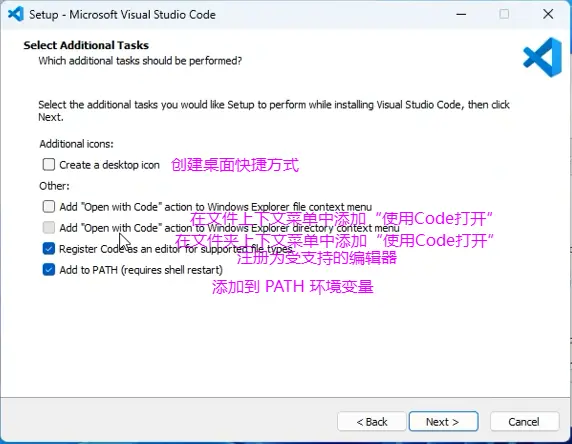
在此页面,您可以选择是否桌面显示图标和在上下文菜单(右键菜单)中显示“使用Code打开”选项。
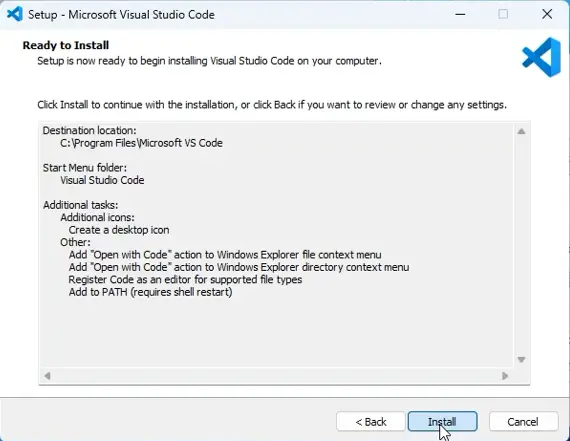
在此页面确认安装内容。
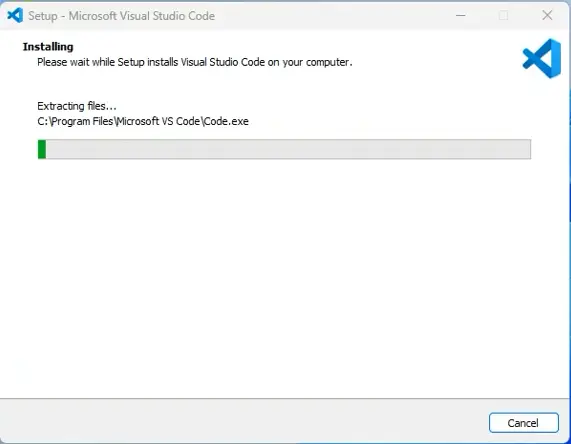
进入此页面代表您的安装已经开始了。
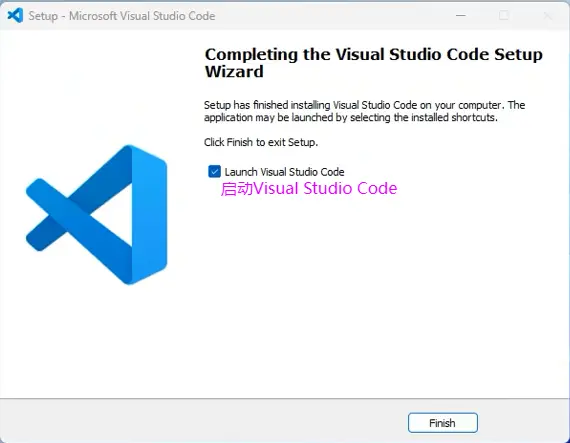
此页面代表安装已经完成了
后续步骤
您可能需要安装以下扩展:
mhutchie.git-grapheamodio.gitlens
安装方法为:
- 按Ctrl + P键。
- 输入
ext install <id>。
此处的<id>是上面列出的内容